



Excel接入DeepSeek超详细教程
一个年过的,deepseek都火出了天际,
今天也来给大家介绍一下,如何给Excel接入DeepSeek,手把手的,赶紧收藏!
一、前期准备:3分钟获取“AI通行证”
1. 注册DeepSeek账号
1️⃣ 打开浏览器
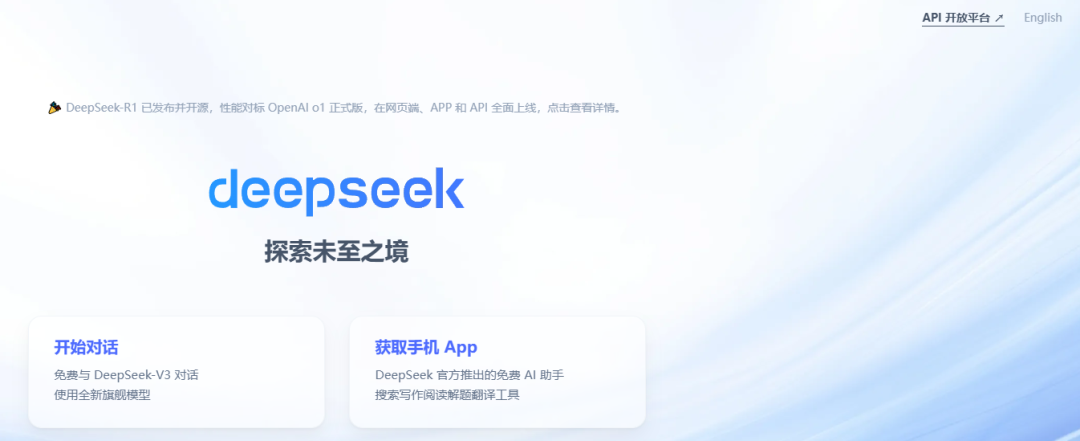
→ 访问 DeepSeek官网 (https://www.deepseek.com/)
→ 点击右上角“注册”
2️⃣ 输入手机号 → 接收验证码 → 设置密码(建议字母+数字组合)
3️⃣ 完成实名认证(需身份证正反面照片,确保API调用权限)
2. 获取API密钥<svg width="10px" height="10px" viewBox="0 0 16 16" class="ZDI ZDI--FourPointedStar16 css-1dvsrp" fill="currentColor">
1️⃣ 登录DeepSeek后台 → 点击右上角“API开放平台” → 输入电话号码登录
2️⃣点击API Keys,创建API Key
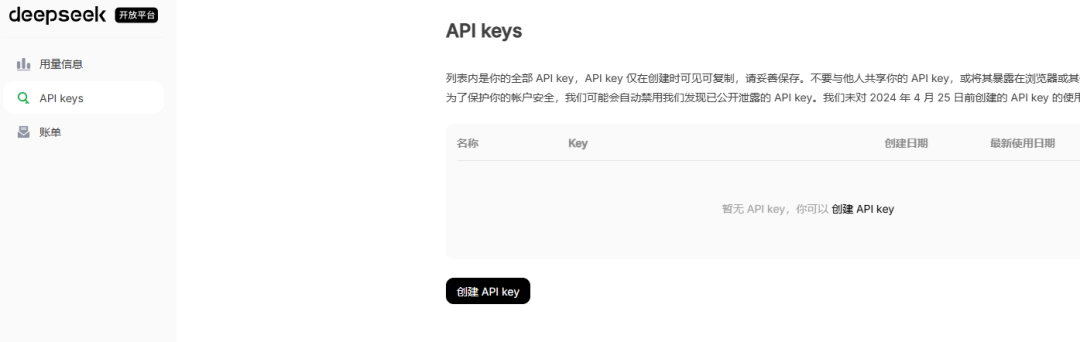
2️⃣ 填写应用名称(如“Excel助手”)→ 勾选“文本生成”“数据分析”权限 → 提交
3️⃣ 复制生成的 API Key
(形如sk-12a3bc45d6e7f890gh1i2j3k4l5m6n7o)→ 保存到记事本
二、安装插件:给Excel装上AI大脑
方案1:OfficeAI<svg width="10px" height="10px" viewBox="0 0 16 16" class="ZDI ZDI--FourPointedStar16 css-1dvsrp" fill="currentColor">
1️⃣ 访问 OfficeAI官网 → 下载对应版本(支持Office 2016及以上)
2️⃣ 双击安装包 → 勾选“我接受协议” → 安装路径保持默认 → 完成
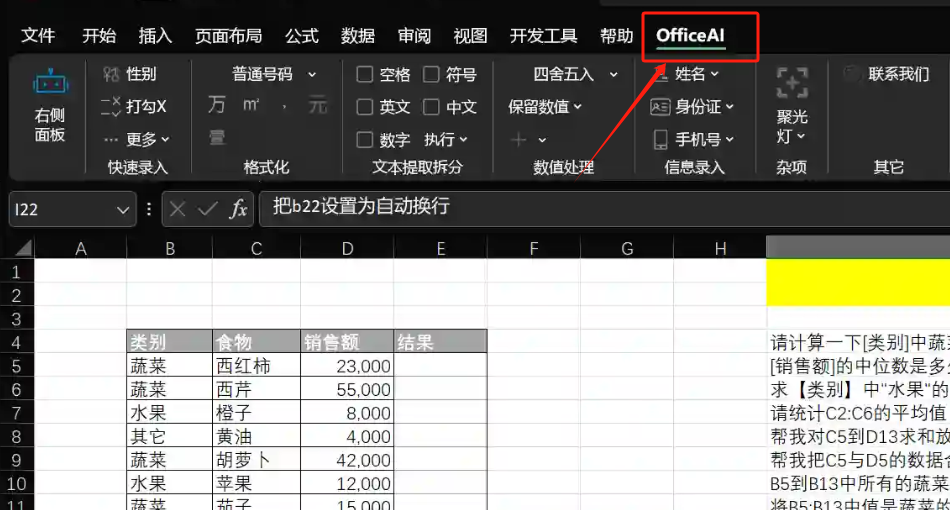
3️⃣ 重启Excel → 顶部菜单栏出现 “OfficeAI” 按钮
方案2:VBA<svg width="10px" height="10px" viewBox="0 0 16 16" class="ZDI ZDI--FourPointedStar16 css-1dvsrp" fill="currentColor">
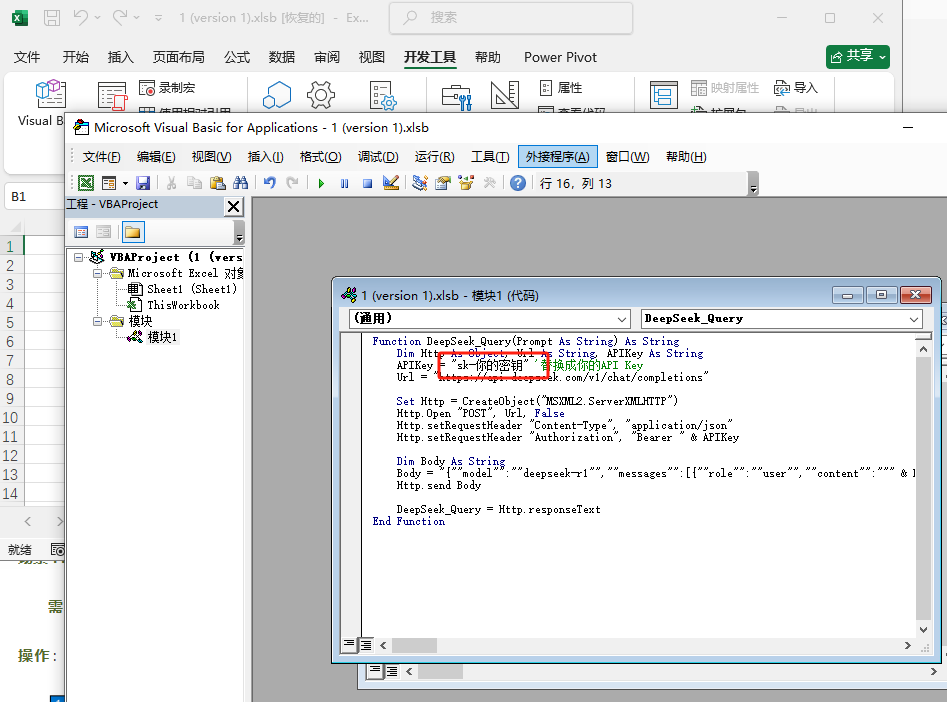
1️⃣ Excel按Alt+F11打开VBA编辑器 → 右键项目 → 插入新模块
2️⃣ 粘贴以下代码:
Function DeepSeek_Query(Prompt As String) As String
    Dim Http As Object, Url As String, APIKey As String
    APIKey = "sk-你的密钥" '替换成你的API Key
    Url = "https://api.deepseek.com/v1/chat/completions"

    Set Http = CreateObject("MSXML2.ServerXMLHTTP")
    Http.Open "POST", Url, False
    Http.setRequestHeader "Content-Type", "application/json"
    Http.setRequestHeader "Authorization", "Bearer " & APIKey

    Dim Body As String
    Body = "{""model"":""deepseek-r1"",""messages"":[{""role"":""user"",""content"":""" & Prompt & """}]}"
    Http.send Body

    DeepSeek_Query = Http.responseText
End Function
3️⃣ 保存并关闭编辑器 → 返回Excel即可调用=DeepSeek_Query(A1)函数
三、实战演示:5大场景一键AI化
场景1:智能清洗数据
需求:A列手机号格式混乱,需要统一为“123-4567-8901”
操作:
1️⃣ 在B1输入公式:
=DeepSeek_Query("把" & A1 & "转换成带分隔符的手机号,保留前3位+中间4位+后4位")2️⃣ 下拉填充 → 右键B列 → 选择“值粘贴”覆盖原数据
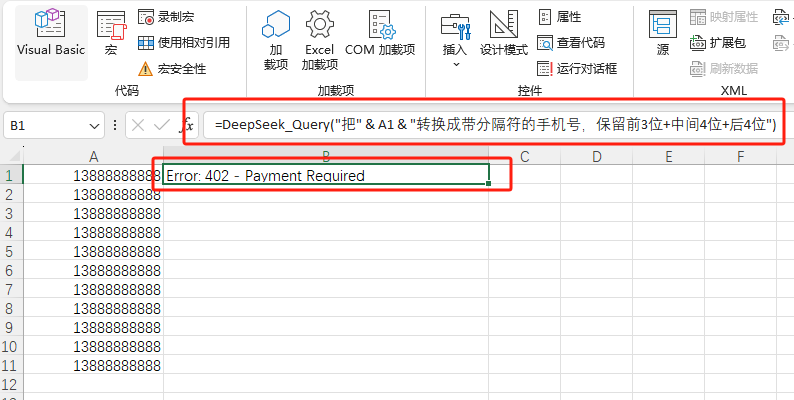
显示402错误,是因为deepseek目前API接口目前停用的原因
场景2:自动生成报告
需求:根据销售数据生成季度分析摘要
操作:
1️⃣ 选中数据区域 → 点击“AI工具箱” → 选择“数据分析”
2️⃣ 输入指令:“用200字分析Q3销售趋势,指出TOP3产品和潜在问题”
3️⃣ 等待10秒 → AI生成内容自动插入新工作表
场景3:复杂公式翻译
需求:将自然语言指令转化为Excel公式
操作:
1️⃣ 在C1输入需求:“如果A1>100且B1<50则显示‘预警’,否则显示‘正常’”
2️⃣ 在D1输入公式:
=DeepSeek_Query("把‘" & C1 & "’翻译成Excel公式,用IF和AND函数")3️⃣ 直接复制D1生成的=IF(AND(A1>100,B1<50),"预警","正常")到目标单元格
四、避坑指南:常见问题解决方案
问题1:返回乱码或错误
✅ 检查API密钥是否粘贴正确(注意开头sk-不能缺失)
✅ 确认Excel单元格内容不超过500字符(长文本建议拆分提问)
问题2:响应速度慢
✅ 在代码中更换为model":"deepseek-r1-light"(轻量版模型更快)
✅ 关闭其他占用网络的程序
问题3:隐私数据泄露风险
✅ 敏感数据先做脱敏处理(如替换真实姓名、身份证号)
✅ 定期在DeepSeek后台“重置API密钥”
五、高阶技巧:让AI成为你的Excel外挂
技巧1:跨表数据分析
输入指令:
“分析Sheet1的2025年销售数据与Sheet2的2024年数据,计算同比增长率,用红色标注负增长项”
技巧2:自动生成图表
输入指令:
“用A2:B20数据生成带数据标签的柱状图,标题为‘区域销售对比’,保存到新工作表”
技巧3:自定义函数库
1️⃣ 在VBA中创建DeepSeek_Format函数
2️⃣ 输入指令:
“根据C列的国家名,在D列自动填充对应国旗符号(如中国→ )”
教程总结
通过API接入+插件/VBA双方案,配合5大实战场景,即使是Excel新手也能快速实现:
✅ 数据清洗自动化 ✅ 报告生成智能化 ✅ 复杂公式小白化
如果还不会使用deepseek的,最后在分享个近期爆火的使用教程,
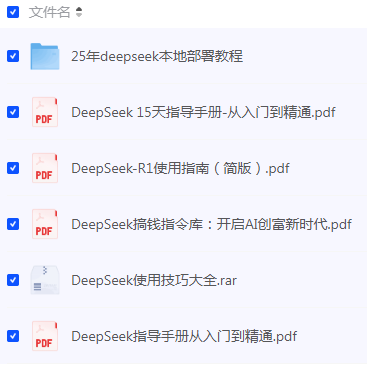
DeepSeek使用技巧大全
相关文章






助力用户高效自动化任务,提升工作效率。

关注我们
 闽公网安备35020302036513号